Документация
Всё, что умеет «Финансы», — по разделам и с живыми экранами. Пролистайте подряд или прыгните сразу к нужному разделу.
Начало работы
«Финансы» — личный трекер бюджета. Он отвечает на главный вопрос — сколько можно тратить прямо сейчас — и ведёт учёт так, чтобы это занимало минуты в день: сфотографировали список операций банка, проверили превью, готово.
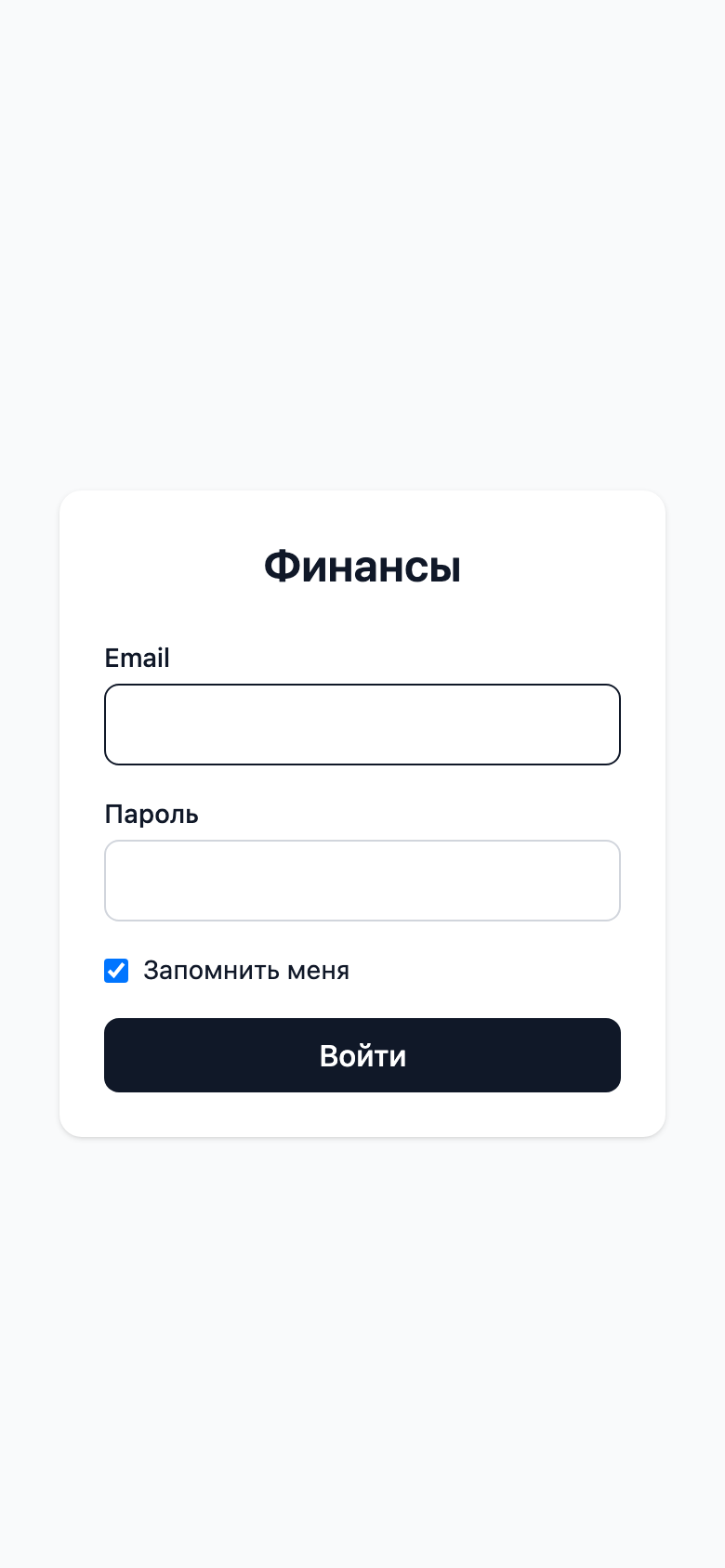
Регистрации нет — аккаунт выдаёт владелец приложения. На странице входа достаточно email и пароля, галочка «Запомнить меня» включена по умолчанию, так что заходить заново придётся редко.
Вся система держится на трёх числах. Каждая копейка получает роль: подушка, цель или «можно тратить».
Итого = Резервы + Сбережения + Свободные + Дефицит резерва
Резервы — подушка безопасности. Сбережения — конверты под цели и фонды. Свободные — безопасная сумма после явных накоплений и защиты будущих расходов. Дефицит резерва показывает, сколько ещё нужно выделить под обязательства.
Главная
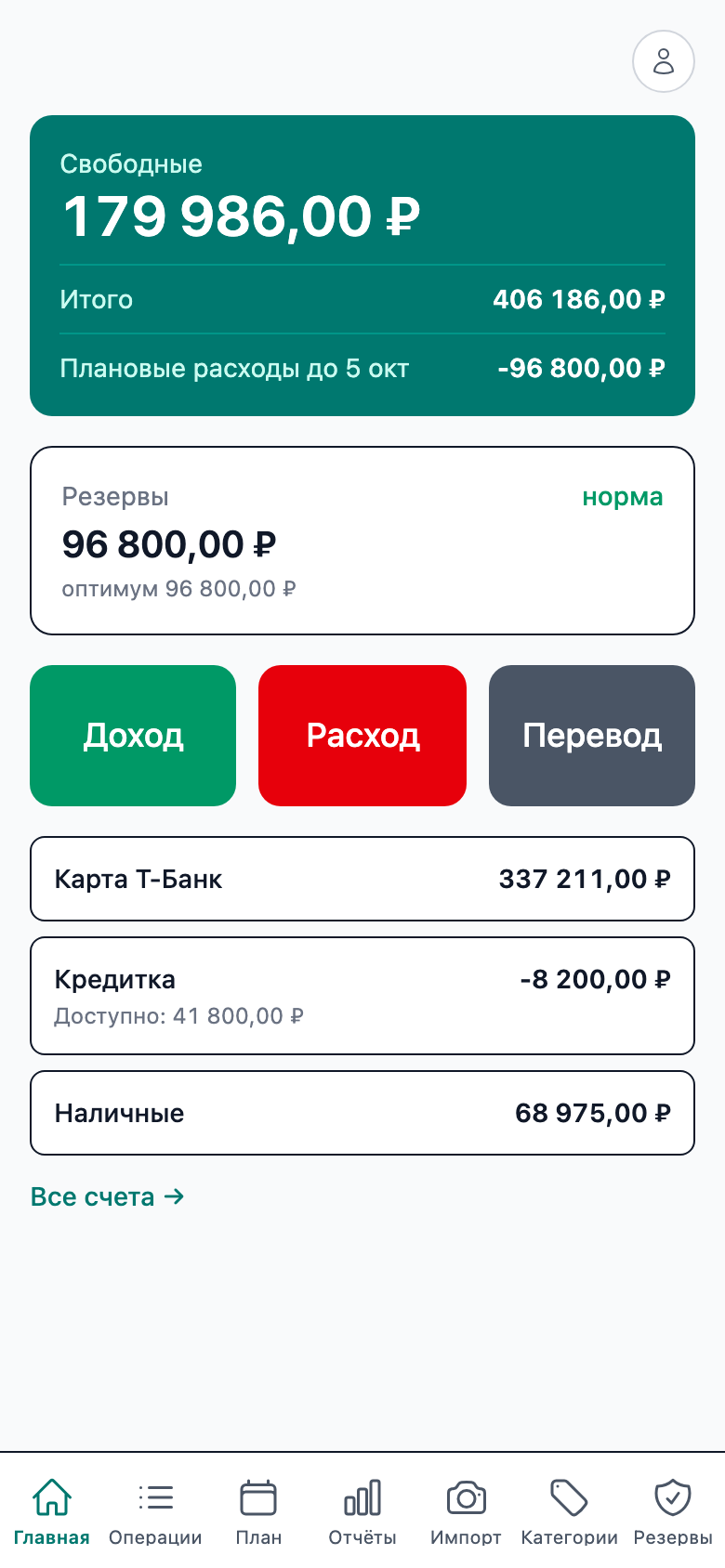
Первое, что вы видите после входа, — большая бирюзовая карточка. Крупное число — «Свободные»: всё, что есть на счетах, минус накопления в целях и фондах и сумма, которую нужно защитить под плановые расходы, пока доходы в пути. Именно это число отвечает на вопрос «сколько можно тратить». План уже включён автоматически: если расход покрыт балансом связанной активной видимой цели или фонда, он не считается второй раз. Ниже — «Итого» по всем счетам, а строка «Плановые расходы до 5 окт.» показывает валовую сумму планов как пояснение — её не нужно вычитать вручную.
Карточка «Резервы» сравнивает вашу подушку с оптимумом — суммой, которой хватит, чтобы плановые расходы покрывались, пока доходы в пути. Три статуса: «норма», «дефицит — доложите до оптимума» и «профицит — можно перевести в цели или снять».
Под карточками — три крупные кнопки: Доход, Расход и Перевод. Нажали «Расход» — форма уже открыта на нужной вкладке, осталось ввести сумму. Ниже — список счетов с балансами: у кредитки видно «Доступно: лимит + баланс». Ссылка «Все счета →» ведёт к управлению счетами.
Операции
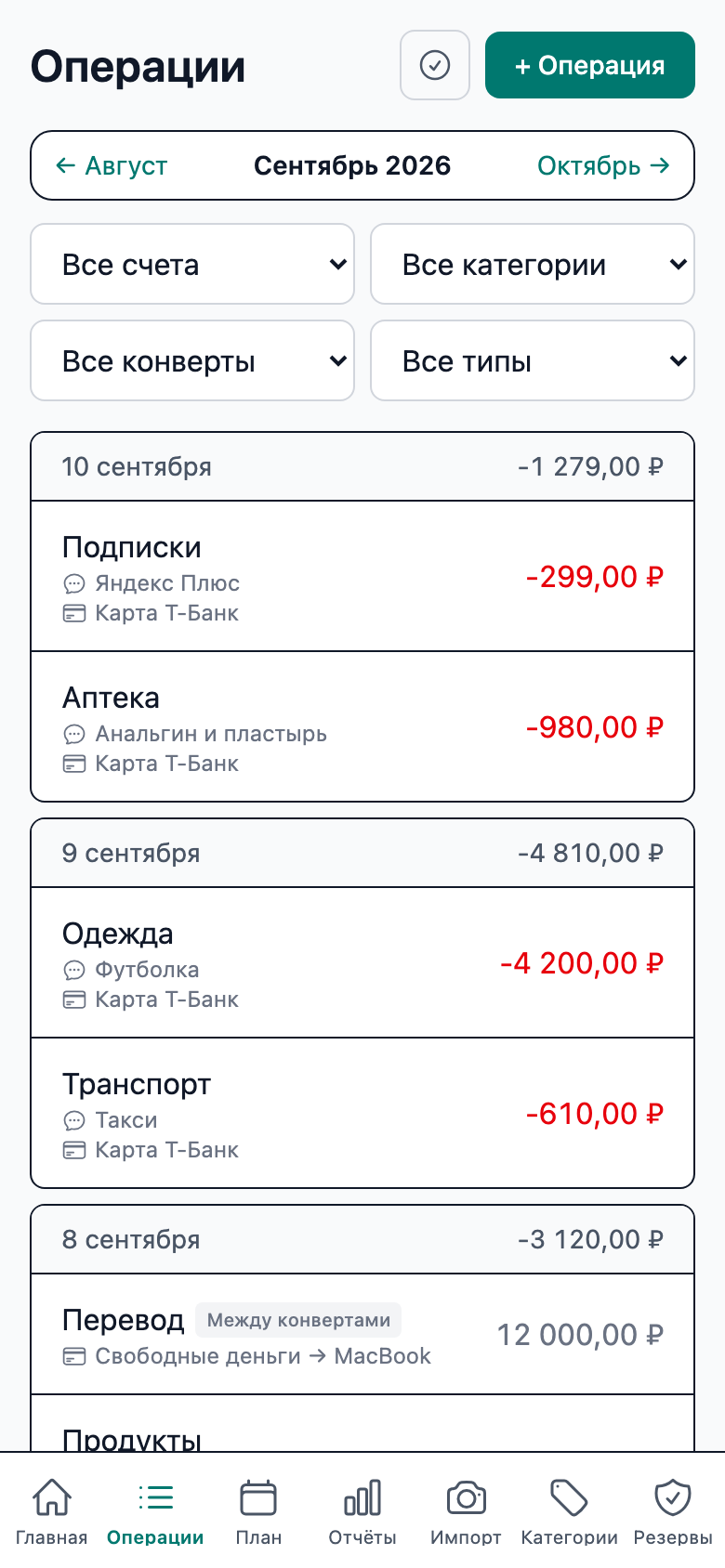
Это журнал: всё, что произошло с деньгами, по месяцам. Стрелки сверху переключают месяц, четыре фильтра сужают выборку — по счёту, категории, конверту и типу (доход, расход, перевод). Фильтры сохраняются при листании месяцев — удобно сверять «Продукты» январь к февралю.
Операции сгруппированы по дням, в шапке дня — итог расходов за этот день. Заголовок строки — категория или комментарий, у конвертных операций — бирюзовый чип конверта, у переводов — серый «Между счетами» или «Между конвертами» и маршрут «Карта Т-Банк → Наличные». Суммы цветные: доход зелёным, расход красным, перевод серым.
Тап по строке открывает редактирование. У перевода правки применяются сразу к обеим сторонам.
Массовое редактирование
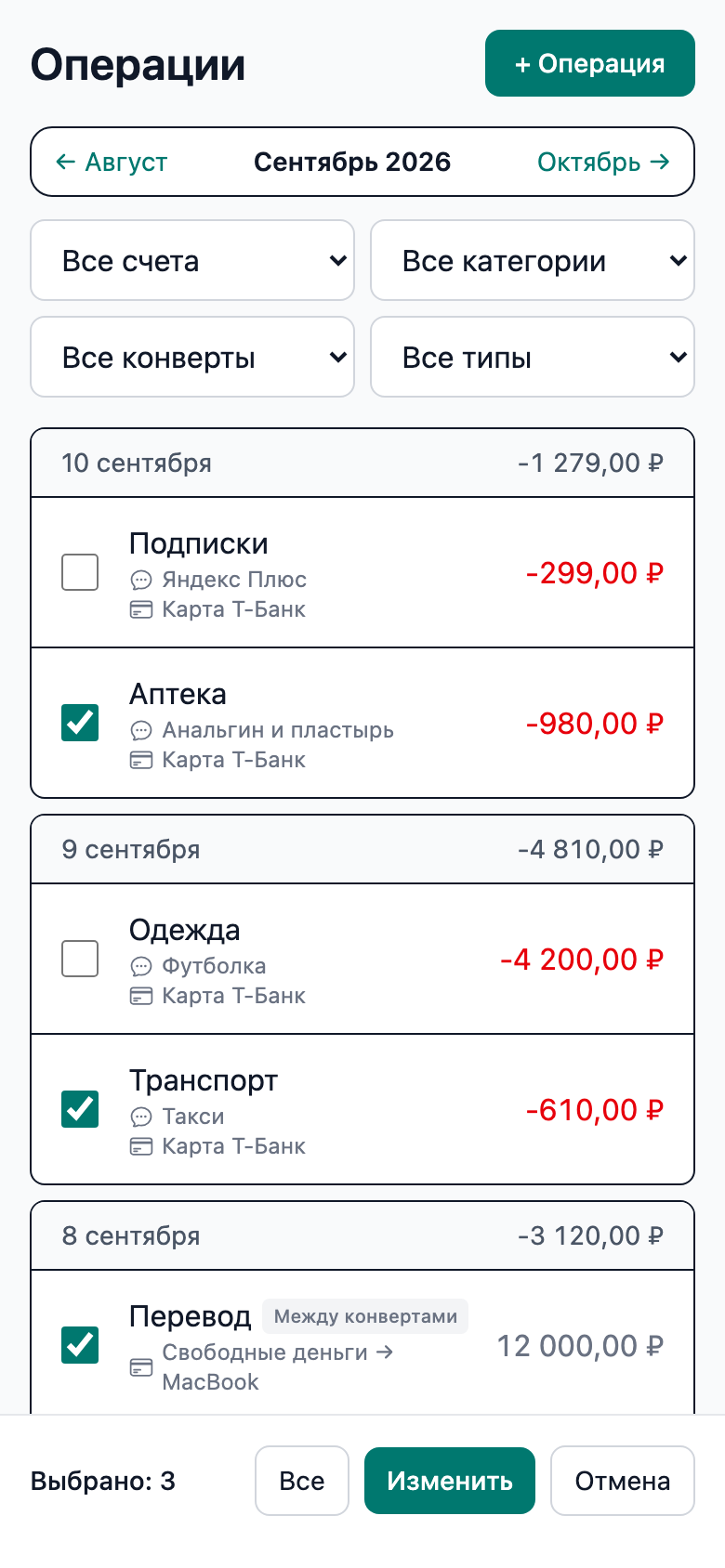
Импортировали двадцать операций и всем нужно поставить одну категорию? Нажмите иконку с галочкой рядом с «+ Операция» — у строк появятся чекбоксы. Отмечайте тапами (проще, чем целиться в маленький квадратик), внизу панель: «Выбрано: 3», кнопки «Все» и «Снять», и «Изменить».
В форме правки каждое поле — «Не менять», поэтому заполняете только то, что меняете: дату, счёт, категорию (можно «Без категории» — она очистится), конверт или комментарий. Отдельный флажок «Очистить комментарий» нужен, потому что пустое поле означает «не трогать».
У переводов массово меняются только дата и комментарий — обе стороны пары. Выделение переживает ошибку валидации: ничего не придётся отмечать заново.
Новая операция
Одна форма на все случаи: вкладки Доход, Расход и Перевод. Сумма — крупное поле в центре, счёт и категория — списками ниже. Последний выбранный счёт запоминается: чаще всего вы платите с одной карты.
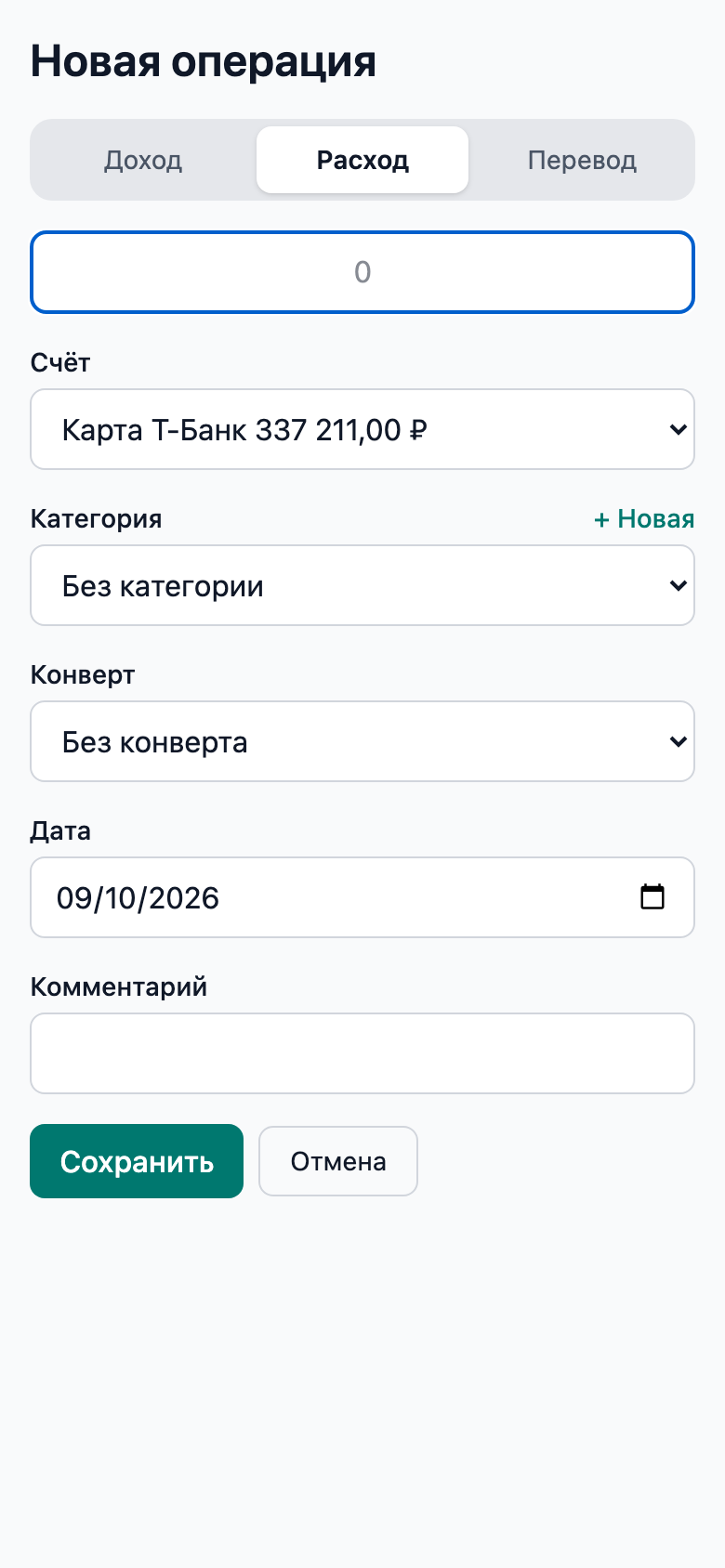
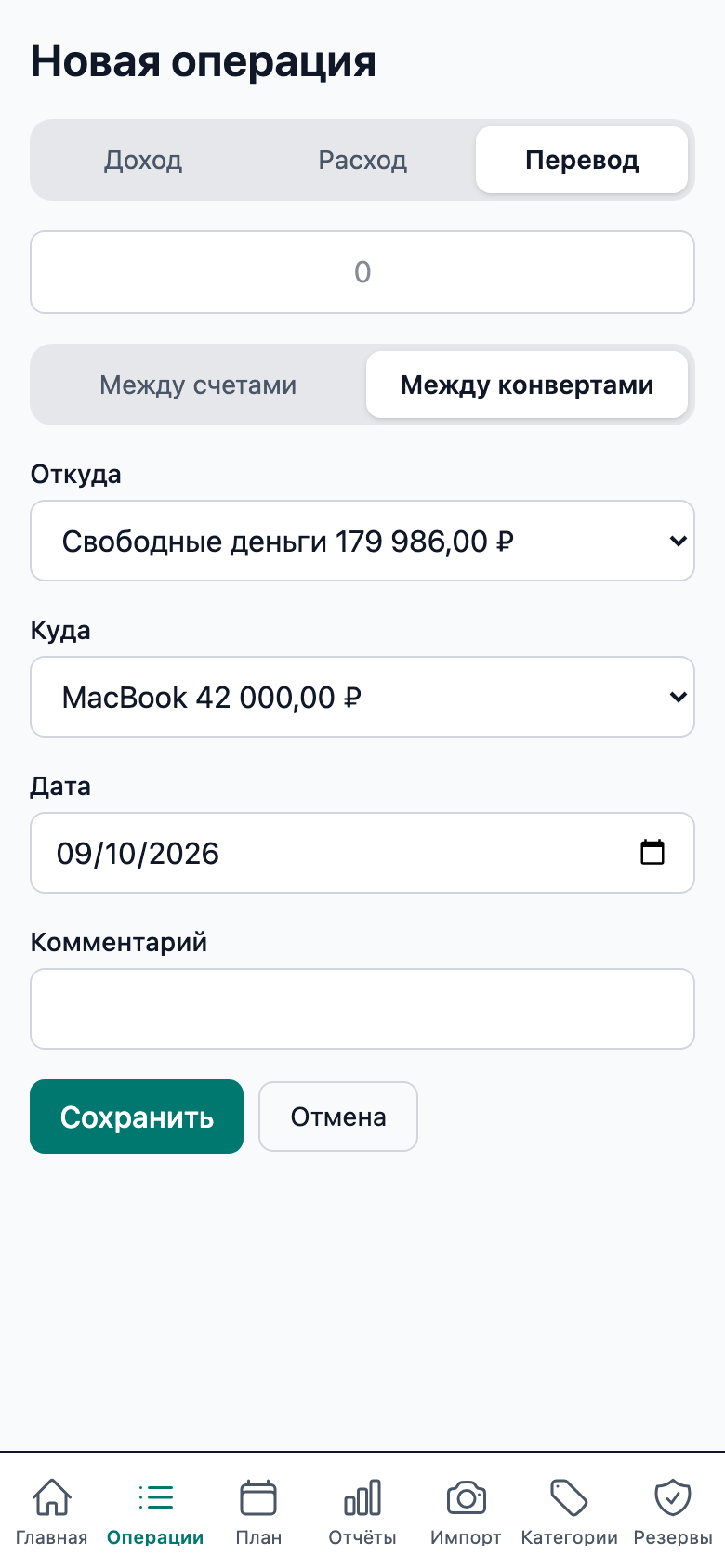
Если категории ещё нет — кнопка «+ Новая» прямо в списке: ввели название, нажали «Добавить», категория сразу выбрана. Поле «Конверт» привязывает операцию к цели или фонду: доход пополнит конверт, расход — уменьшит.
Переводы бывают двух видов. Между счетами — обычное движение денег: сняли наличных, перевели с карты на карту. Между конвертами — перекладывание смысла, а не денег: «Свободные деньги → Отпуск в Японии» не трогает счёт, просто размечает, что 15 000 теперь копятся на отпуск.
Счета
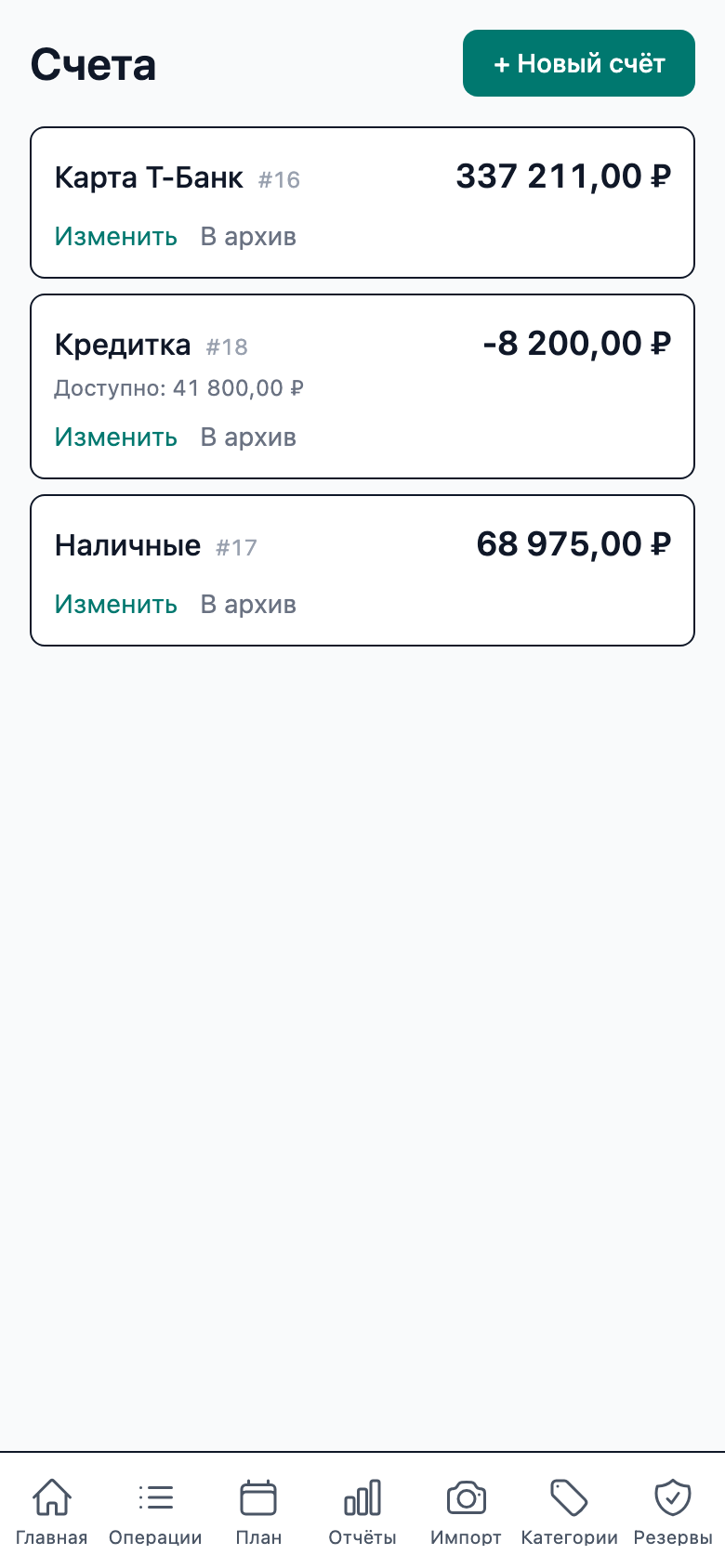
Карта, наличные, кредитка — всё в одном списке. У кредитной карты укажите лимит, и под балансом появится строка «Доступно» — сколько реально можно потратить с учётом овердрафта.
Порядок счетов — ваш: перетащите карточку за «ручку» слева, и список встанет так, как удобно, — и на этой странице, и на главной.
Галочка «Учитывать в Итого» решает, попадает ли счёт в общий итог на главной. Кредитки обычно не учитывают — это деньги банка, а не ваши.
Балансы не хранятся, а считаются из операций, поэтому форме доверять можно: при создании укажите начальный баланс — появится операция «Начальный баланс»; при редактировании — текущий, и если он разойдётся с фактическим, приложение молча создаст корректировку. Закрыли счёт? «В архив»: он исчезнет из списков и итогов, но история операций останется.
Категории
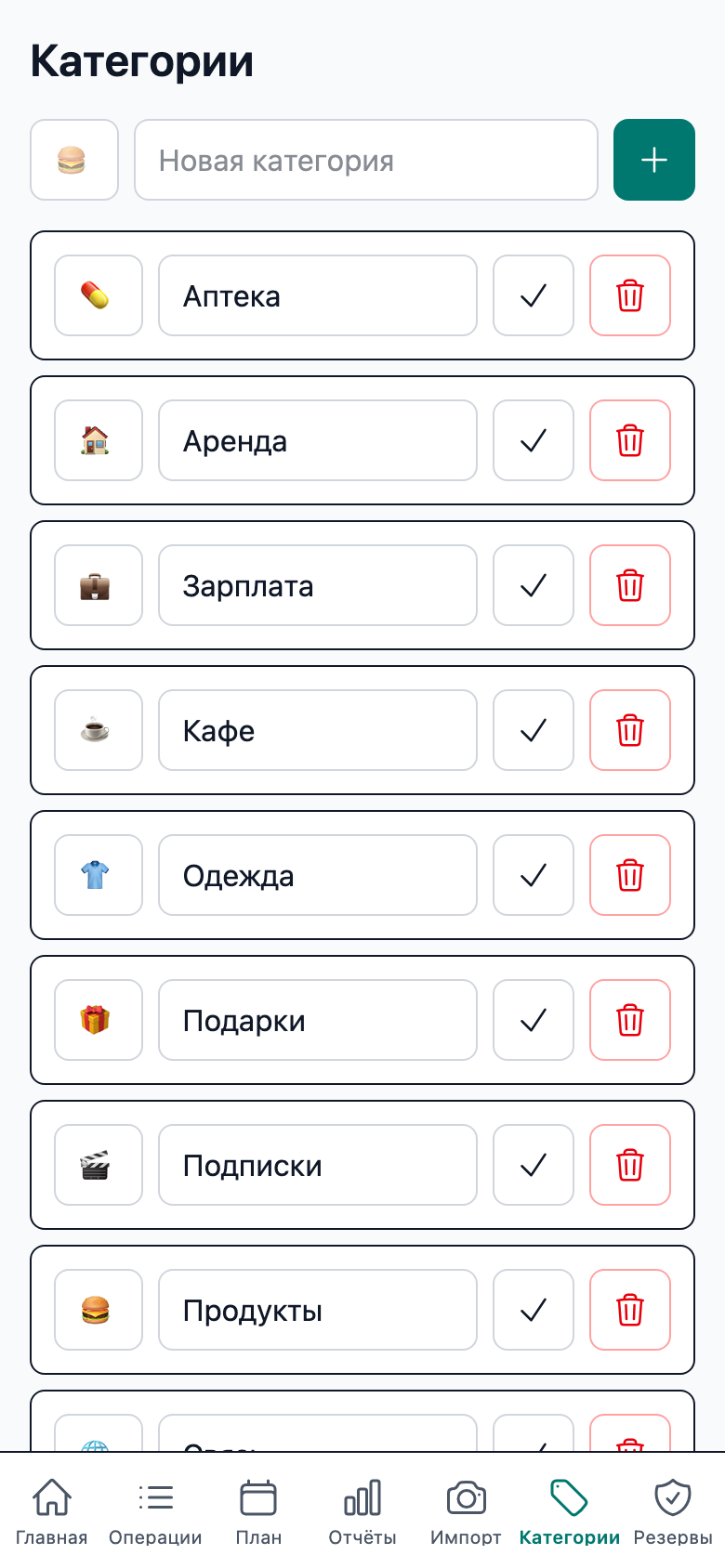
Категория — это имя и эмодзи: 🍔 Продукты, ☕ Кафе, 🏠 Аренда. Создаются одной строкой сверху, редактируются на месте, удаляются с сохранением операций (те просто останутся «Без категории»).
Под категорией живут правила вида «вкусвилл → Продукты». Их не нужно писать руками: когда в превью импорта вы назначаете строке с мерчантом категорию, приложение запоминает выбор. Следующий скриншот банка с «Вкусвиллом» уже сам подставит «Продукты» — разметка учится на ваших правках.
Импорт по скриншоту
Главная магия приложения. Откройте приложение банка, сфотографируйте список операций — «Финансы» распознают суммы, даты и мерчанты и покажут превью. Ручной ввод остаётся для особых случаев.
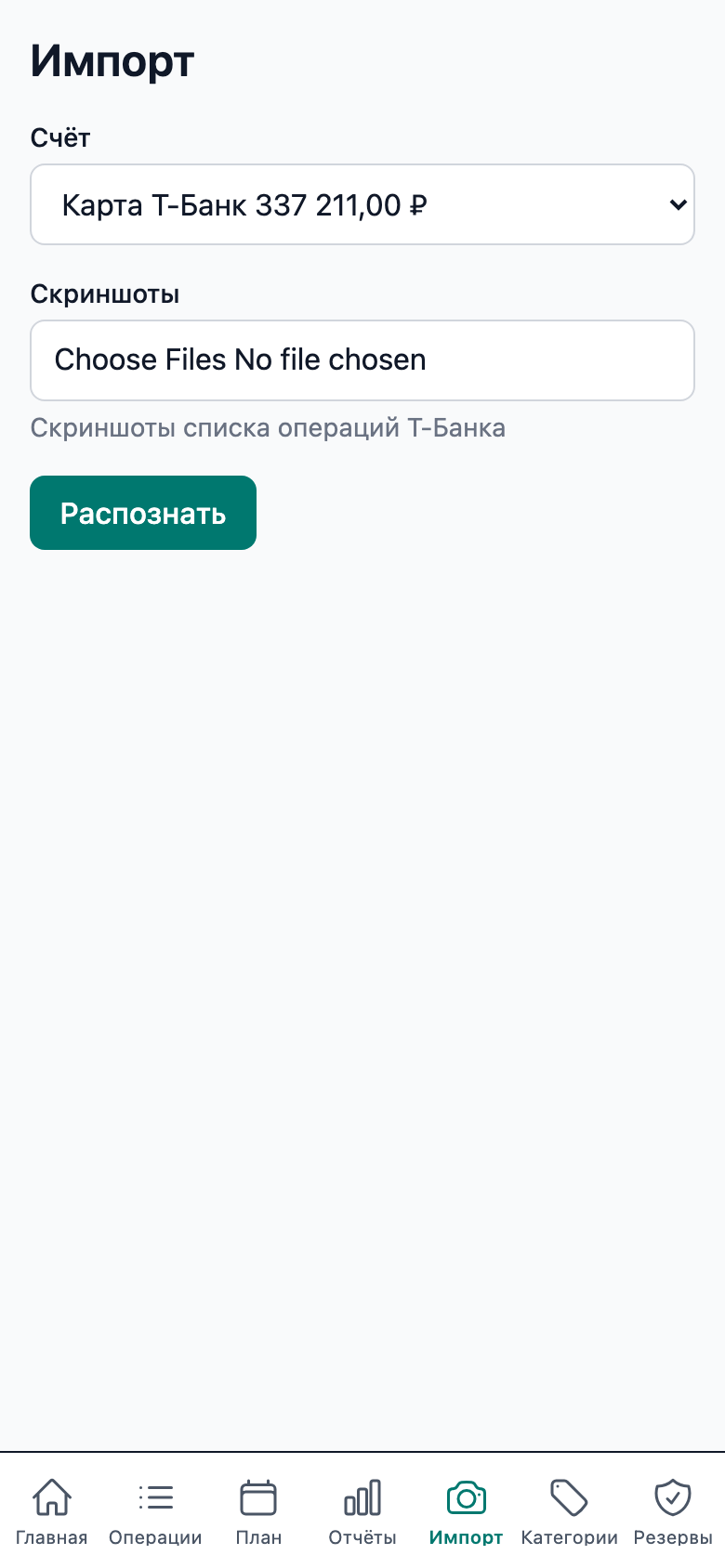
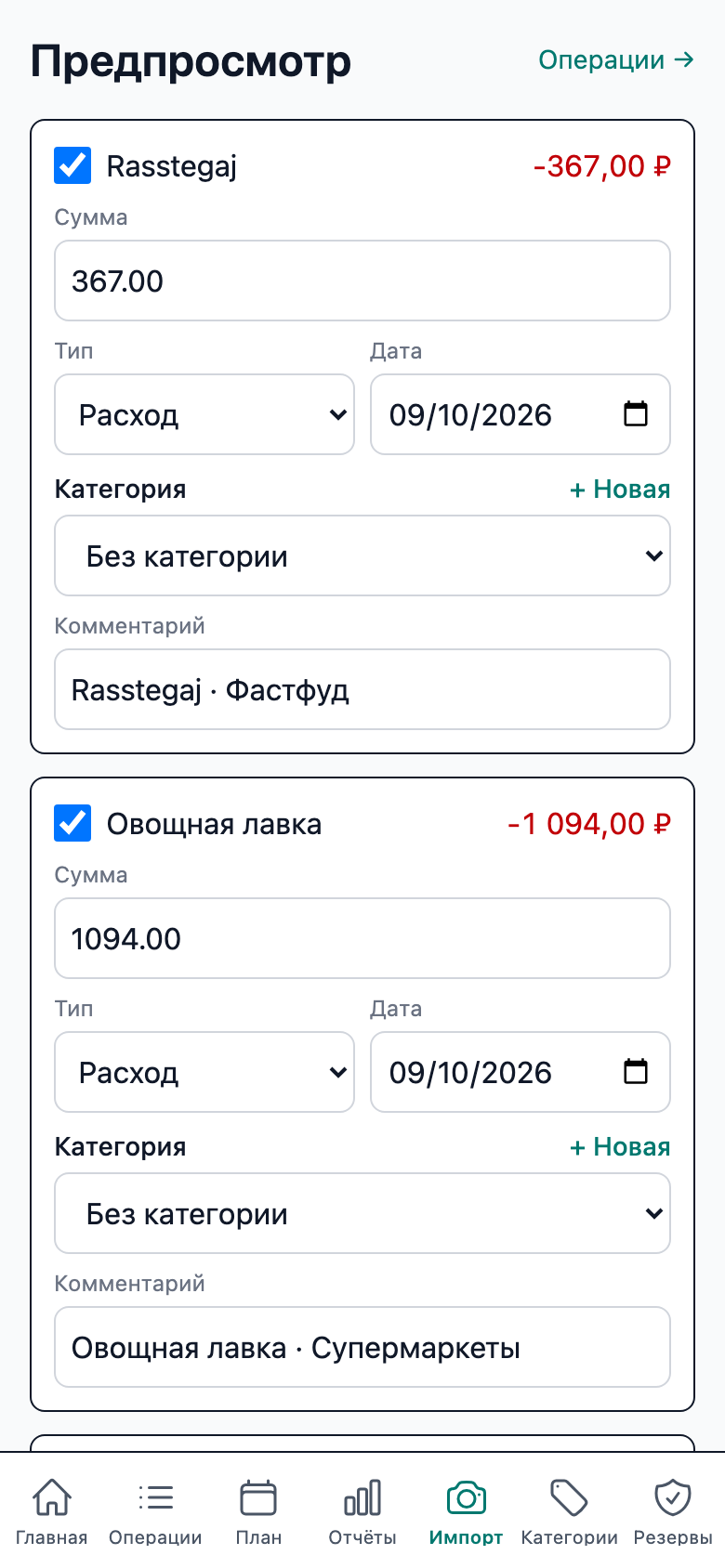
В превью каждая строка — карточка: сумма, тип, дата, категория и комментарий, всё можно поправить на месте. Понятные «вчера» и «5 сентября» превращаются в даты, мерчант остаётся в комментарии. Категории подставляются по правилам из прошлого импорта.
Операции, которые уже есть в журнале (та же дата и сумма), помечаются жёлтым бейджем «дубль» и по умолчанию выключены — двойного учёта не будет. Пунктирная кнопка «+ Добавить операцию» вставляет пустую строку: недостающее можно доложить руками, не покидая превью.
«Импортировать выбранные» — и журнал, отчёты, планы и резервы пересчитаются мгновенно.
План
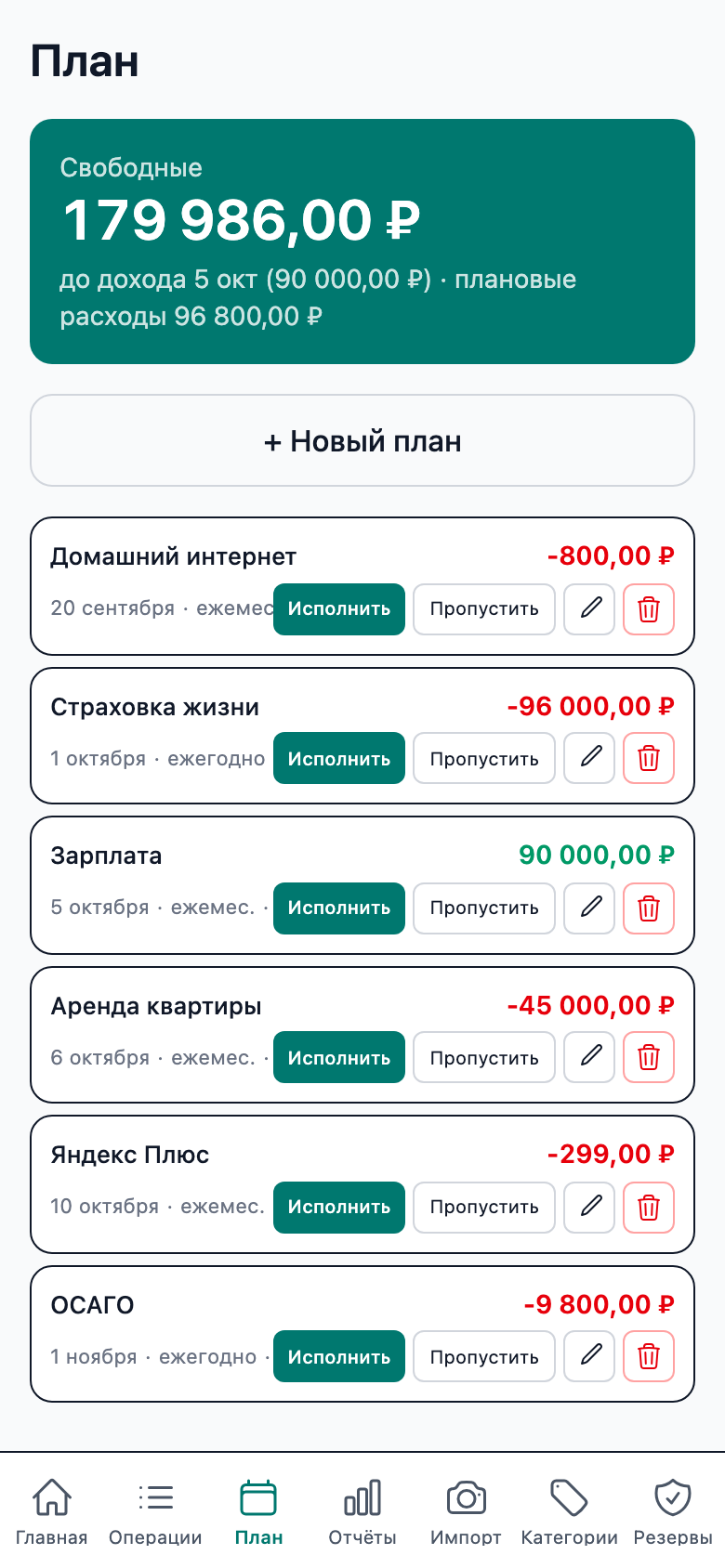
Аренда, зарплата, подписки, годовая страховка — всё, что повторяется. Задайте один раз: сумма, дата ближайшего наступления и повтор — «каждый месяц», «каждые 3 месяца», «раз в год». Приложение развернёт график на год вперёд и учтёт каждый платёж в «Свободных», оптимуме резервов и прогнозе. Связанные с активными видимыми целями и фондами расходы учитываются только в части, не покрытой балансом конверта.
Дата пришла — план не исчезает, а ждёт решения. «Исполнить» — создаст настоящую операцию со всеми полями плана (счёт, категория, конверт) и сдвинет повтор дальше. «Пропустить» — просто сдвинет дату: «не в этот раз». Просроченные планы подсвечиваются красным — обязательство не испарится.
Хитрый приём: привяжите план к конверту. Например, аренда — к Резервам. Тогда исполненный план сам спишет деньги из подушки, и она всегда будет в актуальном состоянии.
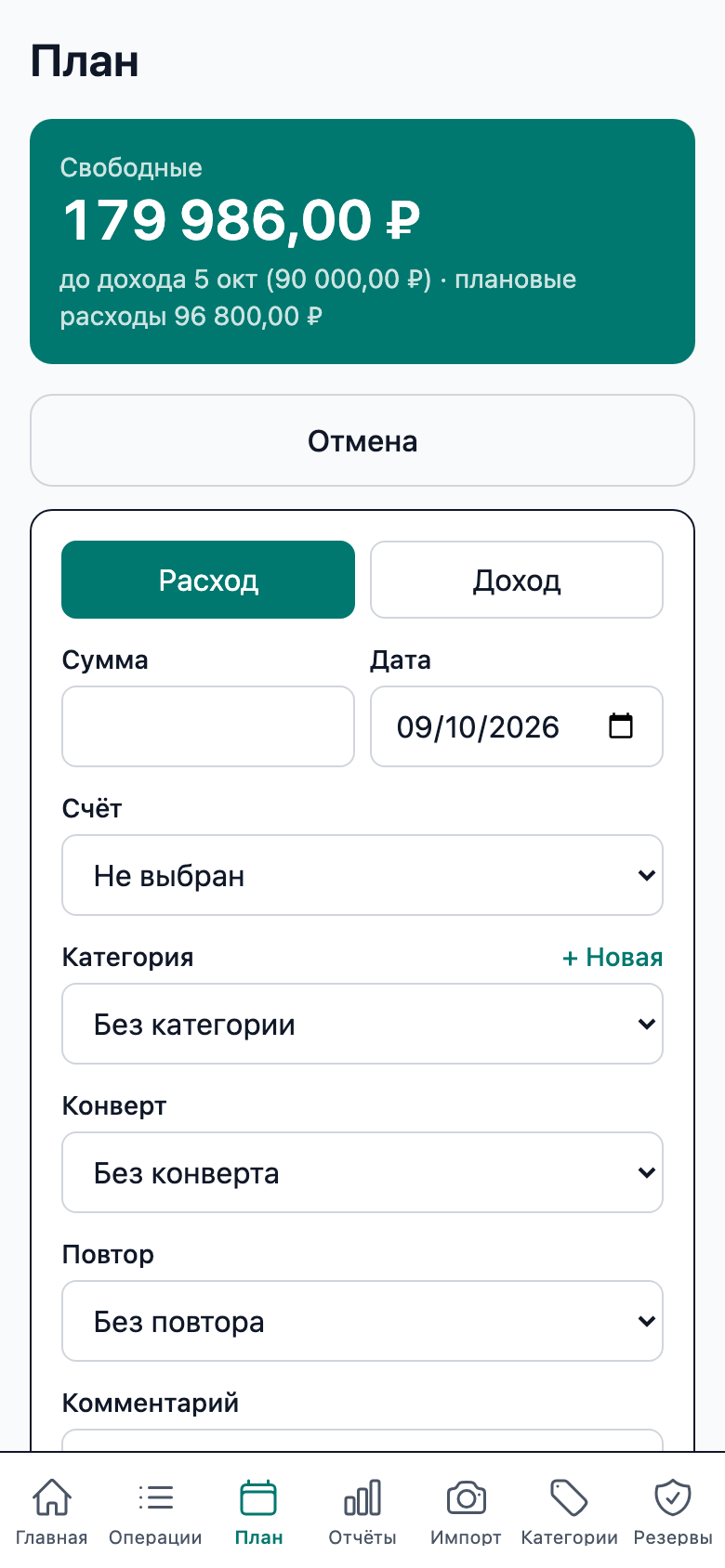
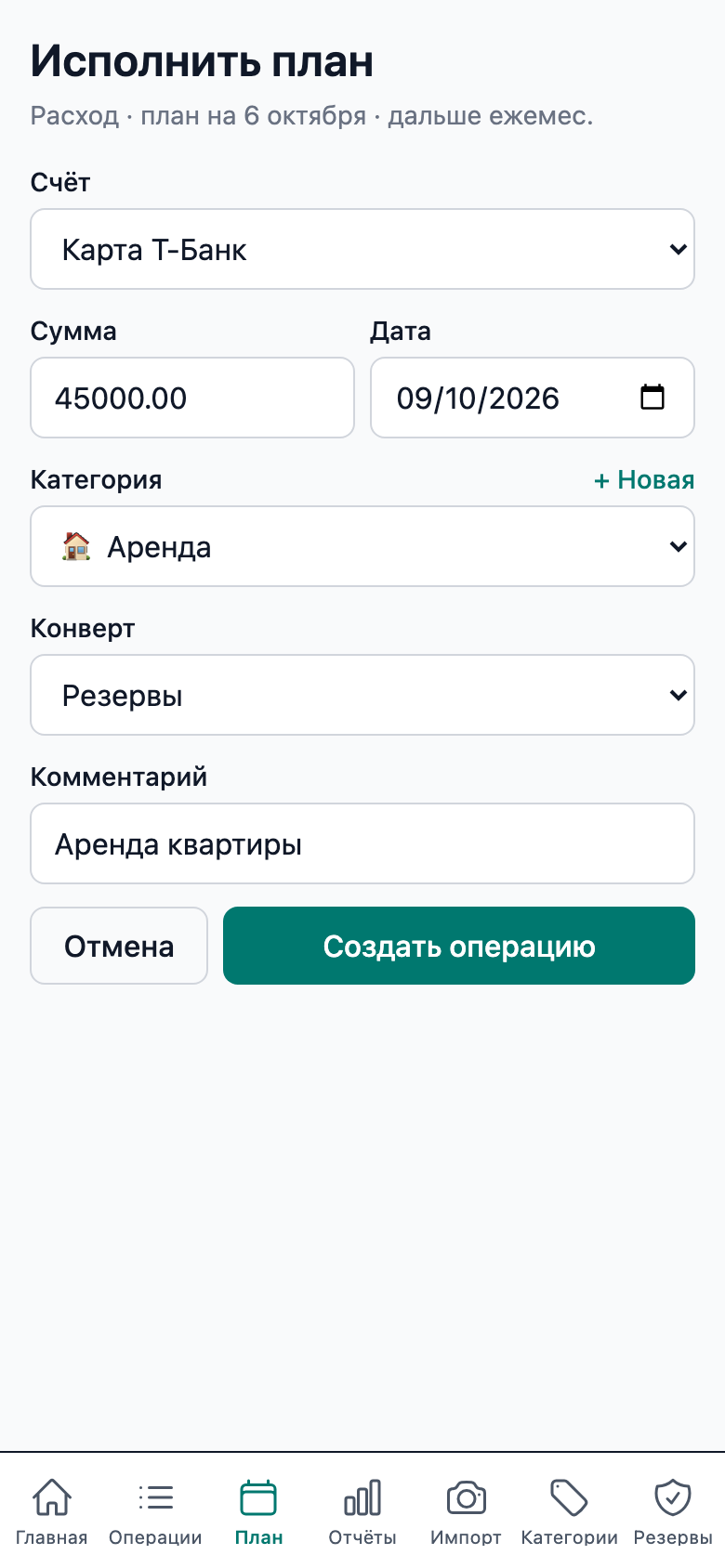
Экран исполнения
Кнопка «Исполнить» открывает форму, где всё уже заполнено из плана: сумма, категория, конверт. Осталось выбрать счёт (если у плана его нет — спросят именно здесь) и подтвердить. Создастся операция, повтор уйдёт на следующий срок, а разовый план удалится сам — одной транзакцией.
Отчёты и прогноз
«Доходы и расходы» — столбики за шесть месяцев: зелёный доход, красный расход, под графиком сальдо периода. Сразу видно, живёте вы в плюс или проедаете накопленное.
Ниже — «Расходы по категориям» за выбранный месяц: донат с топ-8 категорий и список с процентами и полосками доли. Тап по категории открывает журнал с готовым фильтром — откуда взялась эта тысяча на «Кафе», выясняется за пару секунд.
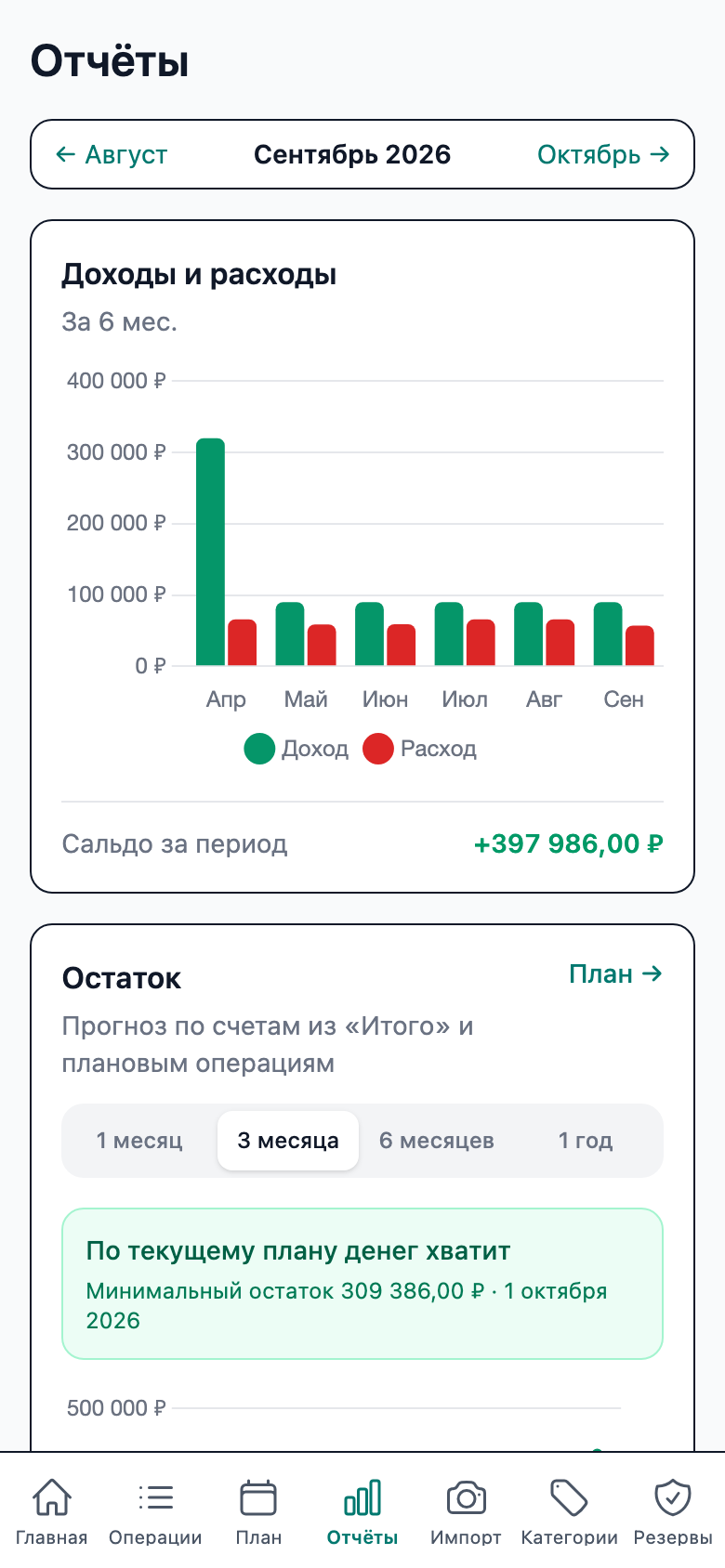
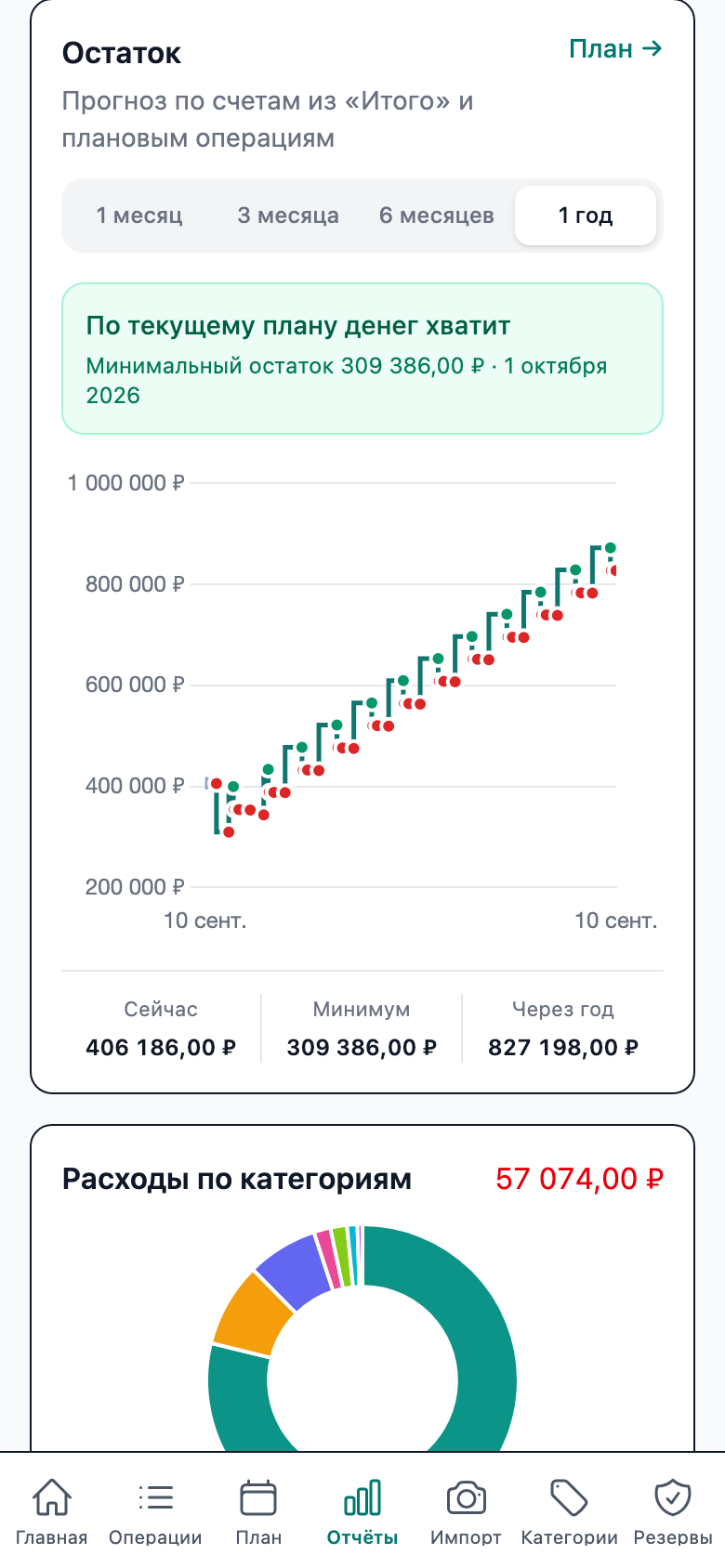
Прогноз «Остаток»
Самый честный график приложения: что будет с деньгами, если ничего не менять. Старт — фактический «Итого», дальше ступеньками ложатся все плановые операции, включая просроченные. Горизонт переключается в один тап: месяц, три, полгода, год.
Если в периоде намечается минус, приложение скажет прямо: «Не хватит» — с суммой нехватки и датой первого кассового разрыва. Если хватит — покажет минимальный остаток и дату, когда он случится: самая нижняя точка ступенек. Планируйте крупные покупки, глядя на этот график, а не на оптимистичные ощущения.
Резервы и конверты
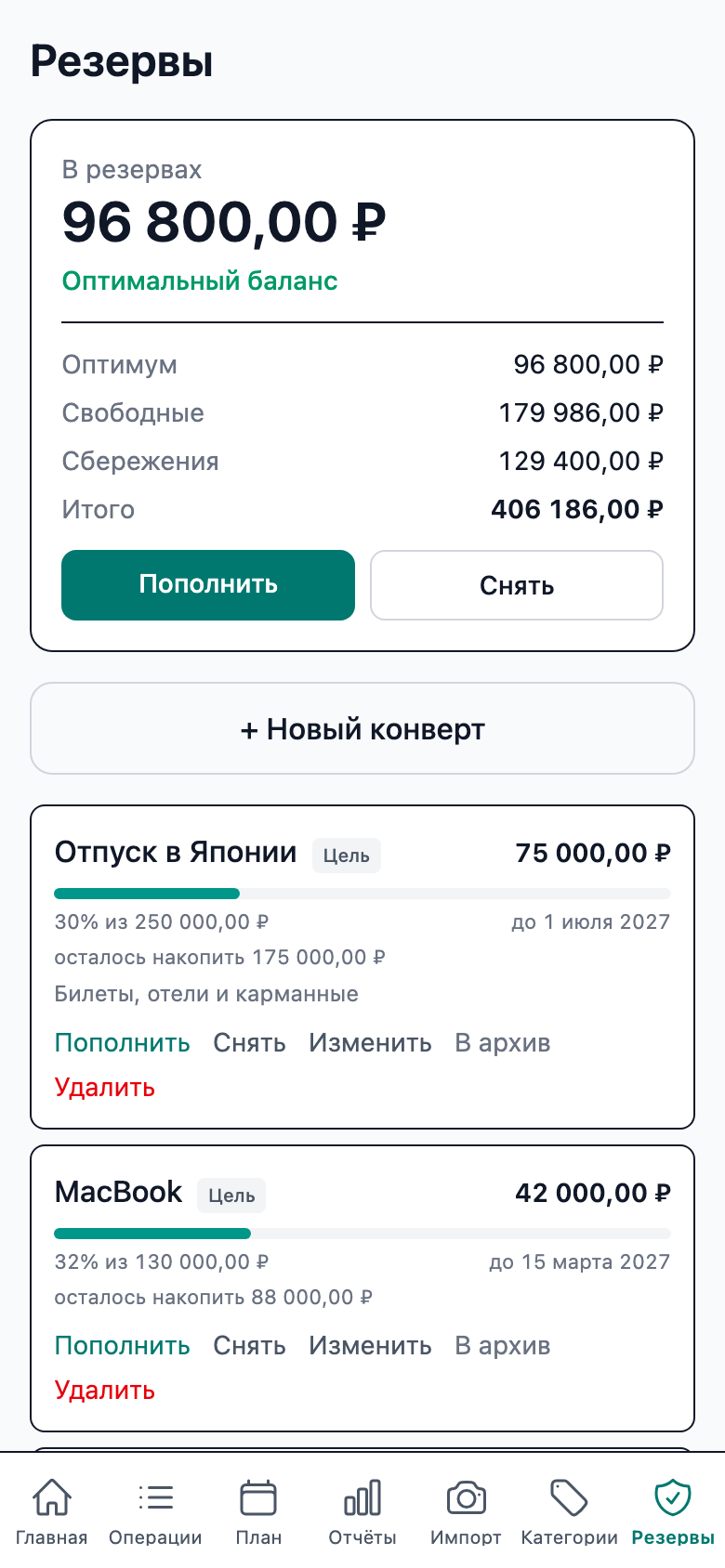
Сверху — снимок «В резервах»: сколько лежит в подушке и как это соотносится с оптимумом. Оптимум приложение считает само: разворачивает планы на год вперёд, применяет балансы связанных видимых целей и фондов и находит момент, когда непокрытые расходы накопятся сильнее доходов. Например, годовая страховка в октябре поднимает планку — и приложение заранее просит доложить.
Дальше — конверты. Цель «копим» — сумма и дедлайн: «Отпуск в Японии, 250 000 ₽ до июля». Прогресс-бар показывает процент и сколько осталось накопить. Фонд «расходы» — без даты: «Одежда и обувь», чтобы сезонные покупки не били по бюджету.
Кнопки «Пополнить» и «Снять» открывают форму операции с уже выбранным конвертом. «Свободные» на этом экране — та же безопасная сумма, что на главной. Перевод денег в недофинансированный резерв меняет статус распределения, но не сумму, безопасную для трат; только сумма сверх оптимума уменьшает её. Ненужный конверт можно убрать «в архив» или удалить — операции сохранятся в журнале, а доступный баланс пересчитается.
Профиль
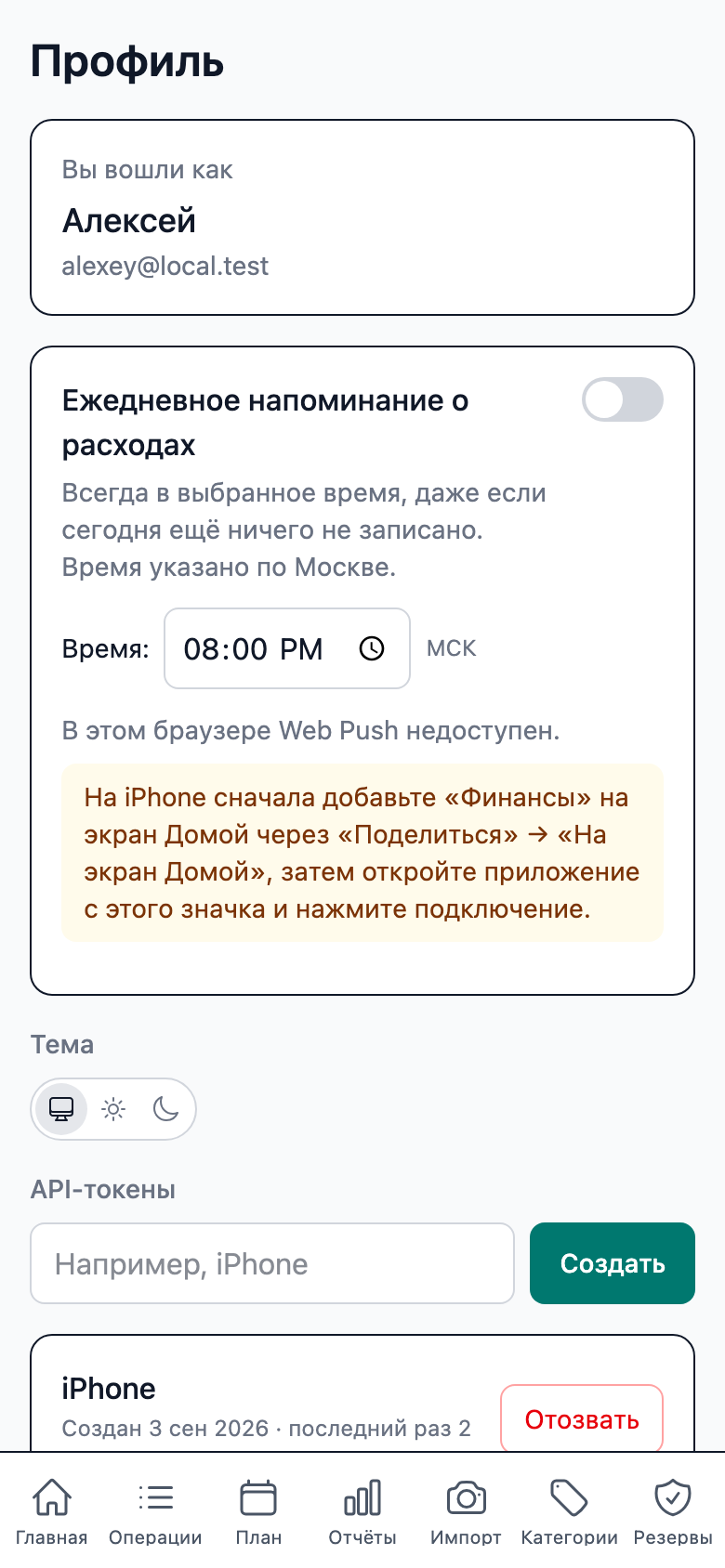
Тема — три иконки: системная, светлая, тёмная. Переключается мгновенно и без белой вспышки, графики перерисовываются следом.
Напоминание о расходах — пуш в выбранное время (по Москве): «Пора записать расходы». Работает, даже если сегодня ещё ничего не внесено. Подключите устройство кнопкой — и iPhone будет напоминать сам; на iOS для этого приложение нужно установить на экран «Домой».
API-токены нужны для Apple Shortcuts: создали токен «iPhone», скопировали — и Siri умеет записывать расходы. Токен показывается один раз, отзыв — одной кнопкой. Ниже — выход из аккаунта.
Установка на телефон
«Финансы» — PWA: устанавливается как обычное приложение и живёт на экране «Домой» с собственной иконкой, без адресной строки. На iPhone — «Поделиться» → «На экран Домой», на Android — «Установить приложение» в меню браузера.
Из коробки — тёмная тема по системным настройкам, кнопки под большой палец и нижняя навигация из семи разделов: Главная, Операции, План, Отчёты, Импорт, Категории, Резервы. Интерфейс рассчитан на экран iPhone 13 — компактен и не ломается на любом телефоне.
Apple Shortcuts и Siri
Расход за пять секунд, без разблокировки и браузера: в приложении «Команды»
соберите связку «Продиктовать текст → Получить содержимое URL».
Токен берётся в профиле, запрос уходит на /api/operations,
а строка звучит как угодно: «760 рублей кофе на набережной».
Приложение разберёт сумму (включая копейки и «руб.»), остальное сделает комментарием. Команду можно повесить на иконку, кнопку Action Button или Siri-фразу «Запиши расход». Подробная инструкция с готовым JSON — у владельца приложения.